Das Problem
Bis eben lief der Rechner noch wunderbar; doch nach einem Neustart behält der Rechner keine Einstellungen mehr. Da wird das Hintergrundbild nicht mehr gespeichert. Einstellungen in Programmen gehen verloren. Programme auf der Taskbar verschwinden und weitere Probleme stellen sich ein. Wenn dazu noch die kryptische Windows Meldung nach der Anmeldung erscheint: „Sie wurden mit einem temporären Profil angemeldet“, so ist dies ein Indiz für ein beschädigtes Benutzerprofil unter Windows 7.
Dieses Problem lässt sich mit dem folgenden Artikel beheben, indem (mittlerweile) drei Lösungen aufgezeigt werden, um dem Problem Herr zu werden:
- Anlegen eines neuen Benutzer
Es wird ein neues Benutzer Konto angelegt und alle Daten werden in dieses Konto kopiert, um wie zuvor mit allen Daten und Einstellungen arbeiten zu können. - Editieren der Registrierungs-Datenbank
Hier wird beschrieben wie durch ein Eingriff in die Registrierungs-Datenbank das Problem behoben werden kann. - Lösung für HP Rechner, mit dem „True Suite Service“ Dienst
Auf HP Systemen gibt es ein Dienst mit dem Namen „True Suite Service“ der das Profil sperrt und für Probleme sorgen kann.
Neue(n) Benutzer anlegen
Für die Operation benötigen wir insgesamt 3 Benutzerkonten. Der erste Benutzer repräsentiert das beschädigte Profil; nennen wir das Konto „Kurt“. Ein weiteres Konto das als temporärer Benutzer dient und für die Wartungsarbeiten verwendet wird, Name „temp“. Und der dritte Benutzer, der das neue Konto wird und die Daten vom beschädigten Profil übertragen bekommt. Nennen wir ihn „Benutzer“.
- Benutzerkonten öffnen. Auf die Schaltfläche Start klicken und auf der rechten Seite Systemsteuerung auswählen. Im neuen Fenster auf Benutzerkonten und Jugendschutz klicken.
- Benutzerkonto anlegen. Auf Benutzerkonten hinzufügen/entfernen klicken. Im neuen Fenster auf Neues Konto erstellen klicken. Den gewünschten Namen für das Benutzerkonto eingeben, den Kontotyp auswählen und dann auf Konto erstellen klicken.
Durch das anlegen eines Benutzers wird automatisch auch ein Profil für denjenigen Benutzer angelegt. Diesen Vorgang wiederholen wir ein weiteres Mal, bis wir insgesamt 2 neue Benutzer angelegt haben.
Dateien und Verzeichnisse in das neue Profile kopieren
Nach dem wir die neuen Profile erstellt haben, können wir die Dateien aus dem vorhandenen Profil in das neu angelegte kopieren. Wie zuvor erwähnt müssen jetzt auf dem PC mindestens 3 Benutzer vorhanden sein.
- Den aktuellen Benutzer abmelden und mit dem neuen Konto „temp“ anmelden.
- Sicherstellen, dass alle Dateien und Verzeichnisse angezeigt werden, die für das Kopieren benötigt werden.
 Mit der Maus auf den Startknopf fahren und die rechte Maustaste drücken und Windows-Explorer öffnen anklicken. Sobald der Windows-Explorer geöffnet wurde die ALT-Taste drücken und unter dem Menüeintrag Extras, Ordneroptionen auswählen.
Im neuen Fenster wählen wir den Reiter (Tab) Ansicht aus. Im Eintrag Geschützte Systemdateien ausblenden (empfohlen), den Haken entfernen. Unter dem Eintrag Versteckte Dateien und Ordner, die Option Ausgeblendete Dateien, Ordner und Laufwerke anzeigen selektieren und dann auf OK klicken. - In den Ordner C:\Benutzer\Kurt (der Name des beschädigten Profils) wechseln.
- Alle Dateien und Ordner auswählen, bis auf die folgenden Dateien:
Ntuser.dat
Ntuser.dat.log
Ntuser.iniGanz wichtig, diese Dateien nicht kopieren!
Nicht zu kopierende Dateien. - Im Menü Bearbeiten auf Kopieren klicken. Falls das Menü nicht angezeigt wird, die ALT-Taste drücken.
- Nun in den Ordner mit dem neu erstellten Profil wechseln, C:\Benutzer\Benutzer
und erneut das Menü öffnen und hier wählen wir Einfügen aus. Dies kann je nach Datenmenge ein paar Minuten dauern, also nicht verzweifeln. - Nach dem der Kopiervorgang abgeschlossen ist, melden wir den aktuellen Benutzer ab und melden uns mit dem Neuen Benutzer Benutzer am System an.
- Jetzt sollt das System wieder wie gewohnt funktionieren.
Editieren der Registrierung (Registry)
Eine 2’te Lösung besteht darin, einen Wert in der Registrierung-Datenbank (Registry) zu ändern. So lässt sich das Profil eventuell ohne große Kopier-Orgien wieder Instand setzen und Mail-Konten, Adressen und Mails müssen nicht erneut eingerichtet werden. Achtung – Für diese Lösung sind Änderungen an der Registrierung-Datenbank vorzunehmen, also aufpassen! Bei Fehlern droht ansonsten Datenverlust.
- Wie weiter oben beschrieben als erstes einen weiteren Benutzer mit Administrator-Rechten anlegen und mit diesem Konto am System anmelden.
- Aus Start klicken und im Eingabefeld „regedt32“ eingeben und die UAC Meldung abnicken. Nun wechseln wir zu:
HKLM\SOFTWARE\Microsoft\Windows NT\CurrentVersion\ProfileList
Hier sehen wir alle SID’s (Security Identifier) von geladenen Profilen. Hier halten wir Ausschau nach Einträgen die mit .bak enden. - Um das beschädigte Profil wiederherzustellen, löschen wir die Einträge die kein .bak am Ende tragen und benennen das Profil mit der .bak Endung um. Zum Umbenennen im linken Fensterbereich mit der rechten Maustaste auf den Schlüsselname klicken und Umbenennenauswählen.Zum Beispiel:
SID-1292428093-343818398-2115-158554 (1. Diesen Schlüssel löschen)
SID-1292428093-343818398-2115-158554.bak (2. Diesen Schlüssel in SID-1292428093-343818398-2115-158554 umbenennen)
Es kann auch sein, dass nur ein Profilschlüssel mit .bak endet. Diesen benennen wir dann einfach, so dass er ohne .bak endet. - Zum Abschluss den Rechner neu starten und mit dem wieder funktionierenden Konto/Profil anmelden. Wenn alles ok ist, kann das zuvor erstellte Konto wieder gelöscht werden.
HP Systeme auf denen der Dienst „True Suite Service“ läuft
- Die Dienste-Verwaltung starten, mit der Eingabe von „Dienste“ unter „Programme/Dateien durchsuchen“ und oben in dem Feld Dienste anklicken.
- Im neuen Fenster folgende Schritte ausführen:
– Ansicht „Standard“ auswählen
– Spalten-Namen sortieren durch anklicken von „Name“
– Dienst „True Suite Service“ durch doppelklick öffnen.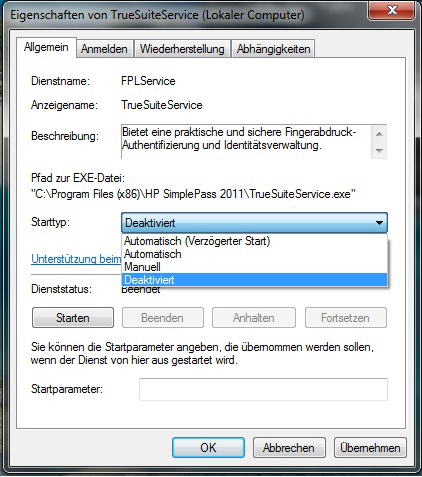
Eigenschaften von „True Suite Service“ Dienst.
Mein Dank geht an Martin für den Screenshot. - Den Dienst deaktivieren
- So, das sollte es gewesen sein. Danke „Mane“ für den Tipp der die HP Rechner betrifft, der anscheinend dem einen oder anderen schon geholfen hat.
Es ist durchaus möglich, dass es weitere Ursachen und Lösungen für das oben beschriebene Problem gibt. Diese Lösung half mir in einem konkreten Fall. Sollte Euch ein Fehler auffallen oder etwas fehlen; Feedback erwünscht.
Chefkoch

Als Chefkoch arbeite ich als Systemadministrator und Programmierer. Hier blogge ich über Joomla, Magento, WordPress und Windows. In meiner Freizeit fotografiere ich viel, fahre mit meiner Yamaha XT660R oder Jogge durch die Gegend.
Hallo,
vielen Dank für die ausführliche und hilfreiche Anleitung. Finde ich ganz toll, wenn jemand so etwas so liebevoll ausarbeitet, um anderen zu helfen, die das gleiche Problem haben.
Ich habe erst versucht, nach Deiner Anleitung über die registry zu gehen, um mir den „längeren Weg“ zu ersparen. Als das nicht half (beim Neustart wurde von Windows 7 wieder ein neuer temporärer Benutzer generiert) bin ich über die Windows-Systemwiederherstellung gegangen. Das hat dann funktioniert, so dass ich das Kopieren der Benutzerdaten nicht angehen musste.
Auf der Suche nach Problemlösungen habe ich für Besitzer von HP-Rechnern auch noch folgende Ursachenbeschreibung nebst Lösung gefunden:
http://h30492.www3.hp.com/t5/Notebook-Betriebssysteme-und/Tempor%C3%A4res-Profil/td-p/87224
Das nur als Feedback und nochmal danke, dass Du für die Allgemeinheit so eine schöne Anleitung verfasst hast!
Gruß
Ella
Vielen Dank, Ella
Hey,
danke für deine ausführliche Erklärung, werd es dann wohl mal damit versuchen.
Hab es erst wie Ella gemacht. Also über die Systemwiederherstellung, danach war auch alles gut.
Aber ich hab mittlerweile 3mal ne Systemwiederherstellung gemacht und jedes mal nach einem Neustart ists wieder kaputt… Hab eigentlich keine Lust alles neu zu machen 🙁
Hallo Jenny,
hast Du mal versucht auf einen früheren Zeitpunkt zurückzusetzen? Wenn das auch nichts hilft kann auch eine defekte Festplatte die Ursache für das Problem sein. Am einfachsten kannst Du das mit chkdsk prüfen.
Chefkoch
Hey,
ja ich habe den PC desöfteren auf einen früheren Zeitpunkt zurückgesetzt. Auch öfter auf verschiedene Zeitpunkte, hat allerdings nie etwas gebracht. Erst war alles okay…aber wenn der PC auswar, zb über Nacht und beim nächsten Hochfahren war wieder alles **.
Habe den PC jetzt neu gemacht. Mal sehen, ob er jetzt noch irgendwelche Macken macht.
Hallo,
ich habe das mit der Registry versucht. Allerdings gab es bei mir nur einen Schlüssel mit .bak von dem es aber keins ohne das .bak gab. Wie beschrieben hab ich die Endung .bak weg gemacht und neu gestartet. Ohne Erfolg… Bei der Anmeldung mit meinem Konto kommt wieder die Meldung. Allerdings habe ich gesehen, dass es bei meinem eigentlichen Konto, was ja jetzt ein temporäres Profil ist, 2 Schlüssel gibt, die identisch sind, nur dass eben einer von beiden .bak hat. Warum sehe ich das von meinem neu erstellten Adminprofil nicht? Ich brauche dringend Hilfe. Danke!
Hallo Nikki,
hast Du denn mal die erste Option ausprobiert und Dein System auf einen früheren Stand gesetzt? Vielleicht hilft das ja!
Chefkoch
Hey,
hab dann die erste Lösung versucht. Läuft alles einwandfrei. Komischerweise geht seitdem auch mein normales Benutzerprofil wieder… Mysteriös!
Danke für deine Hilfe und den tollen Beitrag!
LG Nikki
Hallo zusammen,
ich hatte auch das Problem mit dem temporärem Profil.
Hab die Lösungen wie oben beschrieben auch ausprobiert.
Die erste Lösung hat bei mir nicht funktioniert, weil ich „ntuser“ nicht gefunden hab
Ich hatte es schon mal mit der Registry (2.Lösung) probiert und dann war Monate alles in Ordnung. Auf einmal, warum auch immer, startet der nur noch ins temporäre Profil.
Hatte es auch schon mit Systemwiederherstellung versucht, hat auch nicht geklappt.
Da ich ehrlich gesagt schon total gefrustet war, nach stundenlanger Lösungsversuche, hab ich dann doch mal den HP Support angerufen. Hab des Problem schon seit September immer wieder mal!
Die Lösung war total einfach. Es liegt an einem Security Dienst, der fälschlicher Weise das Profil sperrt.
Also, bei denjenigen, bei denen die oben beschriebene Lösung nicht dauerhaft funtioniert, mal diese Lösung ausprobieren.
Egal in welchem Profil man gerade ist, „Start“ klicken
=> bei Programme/Datein durchsuchen „Dienste“ eingeben und oben in dem Feld Dienste anklicken
=> unten bei dem Reiter auf „Standart“ klicken
=> das Programm „True Suite Service“ doppelklicken
=> Starttyp auf deaktiviert ändern, auf übernehmen klicken
=> Alles schließen, neu Starten, fertig
So wie ich das verstanden habe, betrifft das nur HP Computer, da bin ich mir aber nicht sicher. Hoffe, ich konnte noch etwas zu der echt gut beschriebenen Hilfe beitragen.
MFG Mane
Danke Mane,
du hast mir wirklich rießig geholfen. Ich hatte das Problem erst seit 2 Tagen und hatte schon einige Daten gesichert. Nun war ich dabei, dass Problem mit dem Registry zu lösen und hätte dabei evtl. das gleiche Problem gehabt, wie du es einst hattest. Ich wäre niemals darauf gekommen den „True Suite Service“ zu deaktivieren. Ach übrigens, ich habe auch HP mit Windows 7. Also danke nochmal, du warst echt die Rettung in der Not. ((:
Da muss ich den Artikel wohl um die 3. Möglichkeit erweitern. 😉
Danke nochmals für den Tipp mit HP
Hallo Man,
ich hatte das Problem mit dem temporärem Profil seit Monaten und habe
die Lösungen wie oben beschrieben gar nicht erst ausprobiert.
Systemwiederherstellung hat meistens funktioniert, aber am Schluss auch nicht mehr.
Und deine Lösung mit einem Security Dienst, der fälschlicher Weise das Profil sperrt, war total einfach.
Und es war wieder ein HP Computer. EDV Experten hatten die oben beschriebene Lösung ausprobiert, aber ohne Erfolg.
Vielen Dank für die kurze, aber sehr erfolgreiche Anleitung.
Und ich wollte schon am Wochenende das System neu aufspielen.
Thomas Busch
Hallo Mane,
herzlichen Dank, auch bei meinem HP Pavilion P6 hat Deine Lösung das Problem behoben!
Markus
Hallo Mane,
ich habe den Artikel um die von Dir beschrieben Lösung erweitert, vielen Dank dafür. Hast Du den Dienst dauerhaft deaktiviert?
Hallo Chefkoch,
ja ich hab den Dienst dauerhaft deaktiviert. Da ich keinen Fingerabdruckscanner für meinen PC verwende, brauche ich den Dienst nicht.
Schönen Gruß Mane
Moin Mane,
danke für den Tip. Habe auch einen HP Rechner mit selben Problem und habe auch alle vorher beschriebenen Lösungsansätze ausprobiert.
Deiner hat aber gleich funktioniert.
Super!
MFG lulu
Supergut, jetzt läuft es wieder wie es soll! Vielen Dank!
Mir ist klar, dass dieser Eintrag schon sehr alt ist, aber dennoch muss ich meiner Freude über diesen super Tipp folgen und möchte mich hiermit ganz doll bei Mane bedanken!! 🙂
Hallo Mane,
vielen Dank für diese Lösung! Sie hat mir heute sehr geholfen. Nach dem letzten Windows 7 – Update wurde ich mit dem temporären Profil angemeldet.
MfG
Jean
Hallo Mane Chefkoch und Co
Ihr wart die Rettung!!!
Habe einen neuen HP i5 mit mit den von Euch beschriebenen Problem.
Seit 3 Wochen DAUERPROBLEM bis selbst windows7 nicht mehr starten wollte.
Fast alles probiert, vom ruecksetzen bis win7reparatur. alles klappte nur bis z naechsten Neustart.
Die Loesung mit dem Security Dienst bzw das deaktivieren des True Site Dienstes hat das Problem anscheinend nachhaltig abgestellt.
Jubelrufe Genial Super Im so Happy
Vielen Dank für die Anleitung.
Der Tipp mit dem Deaktivieren des True Suite Services hat auch bei meinem HP-Rechner funktioniert.
Thomas
Hey,
super Tip mit dem extra für HP- Laptops… Hat super geklappt und nun ist der Läppi von meiner Freundin wieder in Ordnung. Danke nochmal
Der Tip für HP Computer mit dem Deaktivieren des „True Suite Service“ Dienstes hat wunderbar funktioniert. Super. Danke für den Tip
Hallo,
vielen Dank für den „True Suite Service“-Tipp.
Nachdem ich diesen Dienst ausgeschaltet habe, startet der User wieder als wäre nichts gewesen.
System: HP Pavilon P6
Grüße
Micha
Hallo,
auch bei meinem Rechner (HP Compaq 6200 Pro MT) hat der „True Suite Service“ Ärger gemacht. Seitdem er deaktiviert ist, gibt es keine Anmeldeprobleme mehr. Vielen Dank für den Hinweis.
Gruß Jörn
Nachdem das mit der Registry nicht funktioniert hat, habe ich einen neuen Benutzer angelegt (mit Administratorrechten) und alles brav rüberkopiert.
Das Problem ist nur, wenn ich mit dem neuen Benutzer den Explorer, oder die Systemsteuerung öffnen will bekomme ich die Meldung:
„Auf das angegebene Gerät, bzw. den Pfad oder die Datei kann nicht zugegriffen werden. Sie verfügen eventuell nicht über ausreichende Berechtigungen, um auf das Element zugreifen zu können.“
Der Benutzer hat wie gesagt Administratorrechte, wie auch der temporäre Benutzer. Den alten Nutzer habe ich schon gelöscht.
Ich hoffe jemand hat eine Idee, wie das zu beheben sein könnte… Sonst bleibt halt nur eine Neuinstallation.
Gruß, Benni
Hallo
Erstens mal vielen Dank für die gute und ausführliche Beschreibung des Vorgehens.
Ich habe Schritt 1 mit den Benutzerkonti gemacht. Was muss ich nun mit den anderen Benutzerkonti machen? Muss ich diese behalten oder darf ich die löschen?
wie kann ich meine ursprünglichen Bibliotheken mitsamt Inhalt nun manuell wiederherstellen?
Hallo Valentina ,
schön das Du etwas mit der Hilfestellung anfangen konntest.
„Was muss ich nun mit den anderen Benutzerkonti machen?“
Meinst Du das alte beschädigte Konto und das temporäre Konto für die Reparatur-Maßnahme? Diese kannst Du, falls alles OK ist, löschen. Du musst bei Deinem alten (beschädigten) Konto nur sicher sein, alle Daten die Du vielleicht noch benötigst übertragen zu haben.
Was meinst Du mit „wie kann ich meine ursprünglichen Bibliotheken mitsamt Inhalt nun manuell wiederherstellen?“? Meinst Du damit Daten, wie z.B. Bilder, Dokumente, mp3 etc.? Oder handelt es sich hierbei um Einstellungen von Programmen?
Gruß
Chefkoch
hallihallo,
also eigentlich hat das für mich alles am anfagn auch gut geklappt (ich habe den ersten schritt ausprobiert) nur das problem ist jetzt, dass ich unter ‚ansicht‘ keinen eintrag ‚alle dateien und ordner anzeigen‘ habe. gibt es da irgendwie einen grund für oder kann ich irgendwas dagegen tun? vor dem zweiten schritt habe ich ein bisschen angst, ich will auf keinen fall meine daten verlieren und ich bin nicht so das computergenie. 😀 naja trotzdem auf jeden fall danke für die ausfürliche beschreibung!
gruß, anne
Hallo Anne,
... ‘ansicht’ keinen eintrag ‘alle dateien und ordner anzeigen’, das muss heißen: „Geschützte Systemdateien ausblenden (empfohlen)“ hier den Haken entfernen und bei „Versteckte Dateien und Ordner“ das Auswahlfeld „Ausgeblendete Dateien, Ordner und Laufwerke anzeigen“ aktivieren. Habe es im Text geändert. Danke für den Tipp.Was meinst Du denn mit dem zweiten Schritt? Die Registrierungsdatenbank? Da solltest Du in der Tat wissen was Du tust, ansonsten droht Datenverlust!
Gruß
Chefkoch
ok, super, danke das hat jetzt auch geklappt. nur jetzt wird mir, wenn ich die daten in das neue konto kopieren möchte angezeigt, dass ich hierfür administratorrechte angeben muss. es sind jedoch sowohl das neue konto, mein altes konto und das, mit dem ich gearbeitet habe, administratoren. wenn du mir damit noch helfen könntest, wäre das super! danke schonmal.
Hallo Anne,
schön das Du einen Schritt weiter gekommen bist.
Jetzt musst Du den Besitz von Dateien und Verzeichnissen übernehmen. Dazu habe ich zwei Artikel gefunden, einen bei Microsoft selbst und einen anderen Artikel hier. Vielleicht bekommst Du es damit hin.
Muss ich vielleicht auch noch in diesen Artikel mit einbauen. 😉
Gruß
Chefkoch
Hallo Chefkoch,
danke jetzt hat es ENDLICH geklappt und ich kann ganz normal auf meine Daten zugreifen. ICh habe das zwar ein bisschen anders gemacht als auf den Seiten beschrieben, aber hauptsache es hat geklappt. Also wirklich riesiges Danke!
Gruß, Anne
Hallo Anne,
das freut mich für Dich! Welche Anleitung konntest Du denn verwenden oder wo gab es Probleme?
Chefkoch
Ich habe mit der Windowsanleitung probiert, den ‚Besitzrechte‘ von meinem alten Konto auf das neue zu übertragen, damit ich die Daten verschieben konnte, aber das ging dann trotzdem nicht. Dann habe ich einfach versucht nicht unter ‚Besitzer‘ sondern unter ‚Berechtigungen‘ etwas zu ändern und habe mir dann die Berechtigung für mein altes Konto auf das neue übertragen. Und dann konnte ich die Daten auch kopieren, zum Glück! 🙂
Hi Chefkoch,
gibt es für dieses Problem nur diese 3 Lösungen? Ich habe kaum noch Speicherplatz frei auf meiner Festplatte und will die 2.Lösung nur als „Plan B“ anwenden, falls mir nichts anderes übrig bleibt. Was Lösung 3 angeht kann ich nicht mitreden, denn als ich bei den Diensten angekomen bin, habe ich bemerkt, dass ich erst gar keinen „True Suite Server“ habe… Eigentlich habe ich das „defekte“ Profil nur angelegt, um ein anderes zu ersetzen, bei dem ich versehentlich bei den Programmen (also mit dem .exe am Ende) dummerweise mit der „Öffnen mit…“-Funktion geöffnet habe… Wenn du mir folgende Frage beantworten kannst (oder irgendwer sonst), würde sich mein Problem in Luft auflösen: Kann man die Funktion deaktivieren? Also so, dass die Programme ordnungsgemäß geöffnet werden und NICHT alle .exe Dateien mit nur EINER Anwendung geöffnet werden? (Ein Beispiel: Die Anwendungen werden standardmäßig mit Google Chrome geöffnet, ich möchte aber ganz normal mit Firefox surfen. Google Chrome wird dann geöffnet und fragt, ob ich die Anwendung ausführen oder speichern möchte. Wenn ich auf „ausführen“ klicke, passiert das selbe wieder, weil ja alle .exe Dateien (also alle Anwendungen) dann mit Google Chrome geöffnet werden… Und wenn ich GC mit GC öffnen will, passiert das selbe…) Dieses Problem betrifft eigentlich nur mein Standardprofil, also das erste, weshalb ich eben dieses zweite Profil angelegt habe, das ja jetzt „defekt“ ist und mich in einem TEMP-Profil anmeldet. Seltsamerweise kann ich von diesem Profil dennoch auf die Dateien im Ordner des „defekten“ Profils zugreifen.
Ich weiß, diese Frage gehört eigentlich nicht hierher, aber ich wäre euch dennoch dankbar, wenn ihr mir helfen könntet.
Jay
Hallo Jay,
falls Deine Partition zu klein geworden ist, dann suche mal nach windows 7 partition vergrößern.
Bei einer verlorenen Zuordnung der Dateierweiterungen hilft Dir vielleicht dieser Thread weiter.
Ja, hat wirklich wenig mit dem Blogartikel zu tun. 😉
Gruß
Chefkoch
Hallo Chefkoch,
Erst mal Danke für die einmalig gute Anleitung!
Die Änderungen haben auch geklappt, zwei gleichlautende Dateien, eine ohne und eine mit .bak . Die Datei ohne . bak gelöscht, die .bak – Endung gelöscht, sauber runtergefahren, hochgefahren, Profil läd
sich wieder temporär hoch…
Chkdsk schon gefahren, Festplatte auch noch mal mit externen Programm geprüft, passt jetzt alles. Ursprünglicher Auslöser war ein Problem der Festplatte.
Was nun???
Hallo Jan,
hast Du den mal den ersten Lösungsweg „Anlegen eines neuen Benutzer“ versucht? Ansonsten versuch mal Deinen Rechner mit der Systemwiederherstellung auf einen früheren Stand zu bringen.
Chefkoch
Hallo Chefkoch
gute Anleitung, danke!
Leider habe ich das selbe Problem wie Benjamin. Eine Antwort habe ich aber nicht gefunden.
Nach dem Kopieren der Daten in ein neu erstelltes Profil kann ich fast nichts öffnen. Versuche ich Computer oder Systemsteuerung oder einen „meiner“ Ordner, z. B. Dokumte zu öffnen, erhalte ich die Meldung
“Auf das angegebene Gerät, bzw. den Pfad oder die Datei kann nicht zugegriffen werden. Sie verfügen eventuell nicht über ausreichende Berechtigungen, um auf das Element zugreifen zu können.”
Ich weiss, ist schon eine Weile her mit diesem Thread, vielleicht gibt es doch noch eine Antwort.
Danke schon mal!
Gruss
Christopher
Hallo Christopher,
Du kannst versuchen, einmal die Rechte an den Dateien und Verzeichnissen wie im Kommentar hier zu übernehmen oder mit einer Live-CD das System booten und die Dateien damit vom alten Profil ins neue Profil zu kopieren. Ich benutze dazu immer die Hiren Boot-CD, die lässt sich von USB Stick oder von CD-ROM booten.
Gruß Chefkoch
hi,
danke für die anleitung. ich konnte mit der version 2 (veränderung der registry) mein zerschossenes benutzerprofil retten und kann jetzt wieder wie gewohnt arbeiten.
ABER: ich hab mir bei der aktion meine windows registierung zerschossen und windows meint jetzt wieder, ich hätte eine nicht aktivierte, illegale version installiert. product key neu eingeben funzt leider auch nicht….
hab schon ein wenig gegoogelt und ich glaube, dass es daran liegt, dass ich beim löschen aller SID ohne bak-endung auch SIDs erwicht habe, die irgendwie informationen zur aktivierung beinhalten.
ich glaube, ich hätte nur die SID mit dem langen schlüssel (viele zeichen) löschen dürfen und die 3 kurzen, die angeführt waren, hätte ich in ruhe lassen sollen. dann die SID mit der bak-endung umbennen und fertig.
bitte nochmal irgendwie ergänzen…
danke
lg
Hallo,
ich bin 63 und nicht besonders bewandert, was Computer angeht. Mittlerweile haben wir November 2016. Die Woche funktionierte mein Profil auch nicht mehr. Ich habe ein HP-Laptop.
Zunächst habe ich die regedit-Lösung versucht. Ging nach dem Löschen der .bak Erweiterung genau einmal. Dann wurde ich wieder mit einem temporären Profil angemeldet.
Und dann scheint die HP-Lösung auch bei mir zu helfen. Habe den Rechner jetzt dreimal runter und hochgefahren. Und bis jetzt klappt es. Wahnsinn.
Vielen Dank. Ich hoffe, es bleibt so.
Liebe Grüße sendet Ursa
Hallo Ursa, das freut mich sehr, dass der Artikel Dir helfen konnte. Auch einen Dank an Dich für Deinen Kommentar. Chefkoch
Habe leider Probleme mein Administratorkonto unter Win 7 zu aktivieren.Gibt es eine simple Anleitung dazu ?
Ich würde mich freuen Hilfe zu erhalten .
Besten Dank im Voraus.
Gruß Pfeffilein
Ich habe alles so gemacht,
aber jetzt sind meine gespeicherten Bilder die auf dem Desktop agelegt waren weg. Wie kann ich die wieder herholen?
Hallo Marty,
die alten Bilder und Dateien sollten doch noch im alten Profil vorhanden sein. Warum kopierst Du sie nicht von alt nach neu? Eventuell musst Du die Besitzrechte neu setzen bzw. übernehmen.
Chefkoch
Hallo Chefkoch,
danke für die die super Anleitung. Mit der Registry Variante konnte ich meine Probleme lösen und habe wieder vollen Zugriff auf meine Daten und Verknüpfungen.
Gruß Rico
Passt! Chefkoch
Vielen Dank, Deine super Anleitung hat mich jetzt gerettet ! V.a. die dritte Variante hat mein Problem jetzt gelöst.
Auch von mir recht vielen Dank an „Chefkoch“ für die Reparaturanleitungen.
Habe einen HP Pavilion mit Win7, der spinnte vor ein paar Wochen plötzlich und schlug mir eine HP-interne vorinstallierte Systemreparatur vor. Die führte ich auch aus und alles funzte wieder, bis heute das bewußte „Teporäre Profil“ zuschlug.
Auch ein Neustart brachte nichts, sodaß ich die vorgeschlagene Lösung 3 „Deaktivieren von TrueSuiteService“ anwendete. Nun klappt alles wieder einwandfrei.
Ich vermute, bei der HP-Selbstreparatur wurde der bewußte Dienst wieder aktiviert.
Hi Chefkoch,
allerherzlichsten Dank für Deine Anleitung. Habe sie leider erst nach bereits vergeudeten paar Stunden gefunden, aber besser als gar nicht. ;o)
Wie bei einem der Vorredner, HP Pavilion mit Win7 und nach JAHREN der Nutzung schlägt plötzlich die dritte Variante zu (also True Suite Service), einer von vielen schrottigen, vorinstallierten HP „Dienst“-Programmen über die man stolpert…
Ohne Deine Anleitung wäre ich verloren gewesen , danke Dir SEHR.
Beste Grüsse
Maus
Hi Chefkoch,
super Tipps – vielen, vielen Dank.
Bei mir hat auch der HP Fehler zugeschlagen und ich bekam schon eine Kriese.
Vielen, vielen Dank für die Hilfe.
Best Grüße
Manni
Hallo Chefkoch,
Auch im 2018 hat der Tipp mit dem HP Dienst seine Wirkung gezeigt!
Besten Dank.
Gruss MIKE
Punkt „HP Systeme auf denen der Dienst „True Suite Service“ läuft“ konnte mein hässliches Problem lösen. Super, Danke!
Auch ich habe das Problem bei meinem Rechner („Sie wurden mit einem temporären Profil angemeldet….). Habe die Anweisungen meiner Vorredner verfolgt – aber ich bin schon etwas alt und kann schlecht englisch… also hab ich es mit einem Trick versucht: Wenn der Rechner ausnahmsweise mal in der „richtigen“ Spur hochfährt, habe ich den Energiesparmodus (Systemsteuerung!) verändert und zwar:Rechner runterfahren – niemals.
So bleibt der Rechner auf standby, den Monitor schalte ich per Hand ein und aus.
Aufpassen: beim Herunterfahren nur auf „Energie sparen “ drücken!!
Hallo Renate,
danke für Deinen Tipp, der temporär eine Lösung bieten kann.
Chefkoch
Puuuuuh, das war die Rettung….True Suite Service zu deaktivieren hat mir viel, viel sinnlose Arbeit erspart. Vielen Dank
Hallo, nun habe ich schon mehrmals mit Punkt 1 angefangen… ich kann aber leider nicht kopieren und in dem neuen Profil einfügen. Es tut sich einfach nichts… Punkt 2 komme ich überhaupt nicht weiter. Sehe nicht hklm sondern nur hkey… haben sie eine Ahnung wie ich mein beschädigtes kopieren kann? Vielen Dank
Lieber Chefkoch,
Ich weiß gar nicht, wie ich meinen überfließenden Dank ausdrücken soll! VIELEN LIEBEN DANK! Du hast meine Daten und mein Referat und meine Note in der Uni gerettet, nachdem mein Laptop spontan nur noch dieses blöde temporäre Profil geöffnet hat! Alle vorigen Anleitungen haben sich nur auf ellenlange Programmierbefehle bezogen und wie man mit Fehlern vorher angewandter Programme umgeht – ich habe aber definitiv noch nie in meinem Leben in der Programmierung meines PCs gespielt! Deine Kategorie für HP Laptops hat dann mit vier einfachen schnellen Schritten und nach 10 Stunden Schweiß und Tränen innerhalb von 5 Minuten alles wieder gerade gebogen! DANKE DANKE DANKE!
Ich gehe jetzt erstmal eine Sicherungskopie machen. Pfiu.
Bitte mach weiter mit diesen großartigen Artikeln, mit denen auch Nicht- oder Hobby-Programmierer ihre Probleme lösen können!!!
Liebe Melina,
das freut mich riesig, solch einen schönen Kommentar von Dir zu lesen und zu sehen, dass der Artikel immer noch hilft.
Zum sichern Deiner Daten und Verzeichnisse kann ich Dir das kostenfreie Programm Personal Backup wärmstens empfehlen. Das Programm nutze ich seit vielen Jahren selbst.
Zum sichern eines kompletten Rechners, kannst Du Dir Acronis True Image anschauen, kostet (ein wenig) Geld ist es aber Wert. Auch sehr zu empfehlen. Auf eBay gibt es immer günstige Mehrplatzlizenzen zu erwerben, wo nur der Lizenzschlüssel erworben wird.
Ein gutes Neues Jahr wünscht
Chefkoch
Vielen lieben Dank. Der Tipp mit dem Dienst „True Suite Service“ hat geklappt. Da soll jemand mal von selbst drauf kommen, dass ein Dienst zwischen vielen für so ein Problem sorgen kann.
3 Stunde gesucht.. kein Erfolg.. dann deine Seite gefunden.. „True Suite Service“ war das Problem…. wär ich auch nie nie nie draufgekommen!! Super vielen Dank!
Kore..
Wieso werden private Fotos und Dokument gelöscht, wenn man nur die bak-Schlüssel Endung bei Win7 löscht um wieder in sein Benutzerprofil zu gelangen?
Und wenn man keine Neuaufsetzung bzw. Reparatur gestartet hat, sondern nur im abgesicherten Modus, diese Veränderung durch geführt hat, um wieder in das Benutzerprofil ein steigen zu können?
Danke vorweg schon mal, für Eure Hilfe!
Vorgegegangen nach dieser Anleitung:
Wenn ihr im abgesicherten Modus seid und Windows hochgefahren ist, drückt ihr die Tasten Windows + R, um den Ausführen-Dialog zu öffnen.
Tippt regedit ein und bestätigt mit der Eingabetaste.
In der Registry navigiert ihr zu: HKEY_LOCAL_MACHINE\SOFTWARE\Microsoft\Windows NT\CurrentVersion\ProfileList
Hier seht ihr verschiedene Unterschlüssel. Sucht nach dem Schlüssel mit der Endung „.bak“. Das ist eure Benutzerprofil-Sicherung, die noch funktioniert.
Löscht den gleichnamigen Schlüssel, der die bak-Endung NICHT hat.
Benennt erst danach den bak-Schlüssel um, indem ihr die F2-Taste drückt und die Endung „.bak“ entfernt.
Wählt den frisch umbenannten Unterschlüssel aus. Rechts klickt ihr doppelt auf den Eintrag State.
Tippt bei Wert eine Null, also 0, ein und bestätigt mit OK.
Startet Windows 7 neu. Nun solltet ihr euch wieder anmelden können.
Hallo, erstmal vielen Dank! Soweit hat alles funktioniert, allerdings sind alle gespeicherten Daten, wie Lesezeichen und Favoriten bei Chrome gelöscht worden. Gibt es eine Möglichkeit wie ich auch diese wiederherstelle? Danke!!
Hallo Joshua,
das freut mich. Sind die Profildateien von Chrome denn noch vorhanden?
Chefkoch